Hướng Dẫn Sử Dụng Zavi - Tính Năng Mới Cho Họp Trực Tuyến Của Zalo

Zavi là phần mềm học, họp trực tuyến của Zalo, hỗ trợ họp trực tuyến lên đến 100 người trong thời gian liên tục 24 tiếng, sử dụng trên nhiều hệ điều hành khác nhau với giao diện cũng như cách sử dụng rất đơn giản, thao tác quen thuộc với người dùng. Phiên bản Zavi hiện tại đều có đầy đủ các tính năng của một hệ thống họp trực tuyến cơ bản, và đang trong quá trình nâng cấp phần mềm. Các cuộc họp trực tuyến trên Zavi đều có chất lượng cao, đảm bảo an toàn, bảo mật thông tin cho những người tham gia. Bài viết dưới đây sẽ hướng dẫn bạn đọc cách sử dụng phần mềm Zavi.


I. Hướng dẫn cài đặt Zavi trên máy tính

Bước 1. Truy cập https://zavi.me/ > chọn Tải xuống để cài đặt.

Bước 2. Đăng nhập tài khoản Zalo với 2 cách: Đăng nhập trực tiếp hoặc Quét mã QR

 

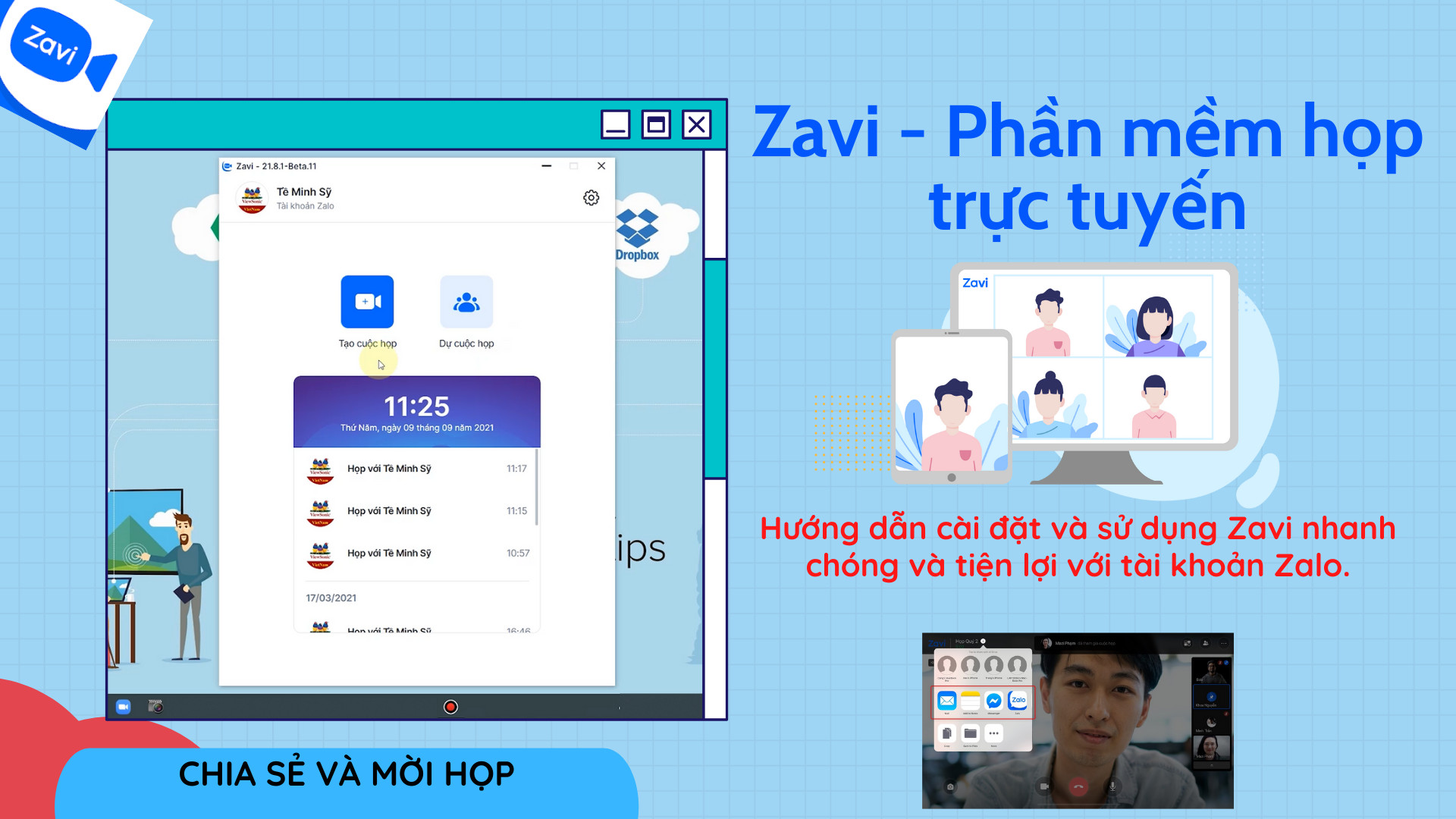
Sau khi đăng nhập thành công, phần mềm Zavi sẽ hiển thị với giao diện rất đơn giản với 2 biểu tượng chính: “Tạo Cuộc Họp” & “Dự Cuộc Họp”
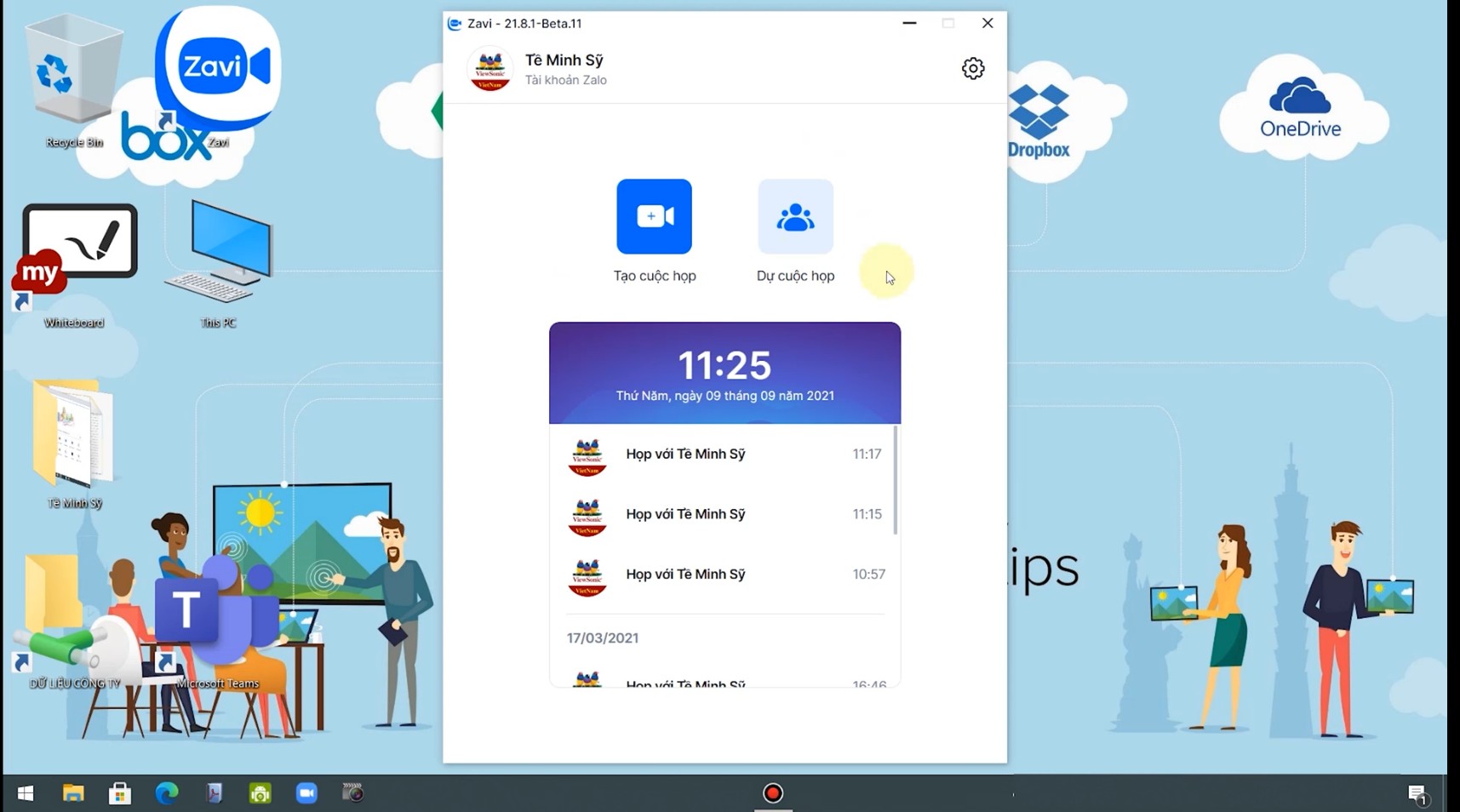
Để tạo cuộc họp trực tuyến trên Zavi

Bước 1. Nhấp vào biểu tượng “Tạo cuộc họp”
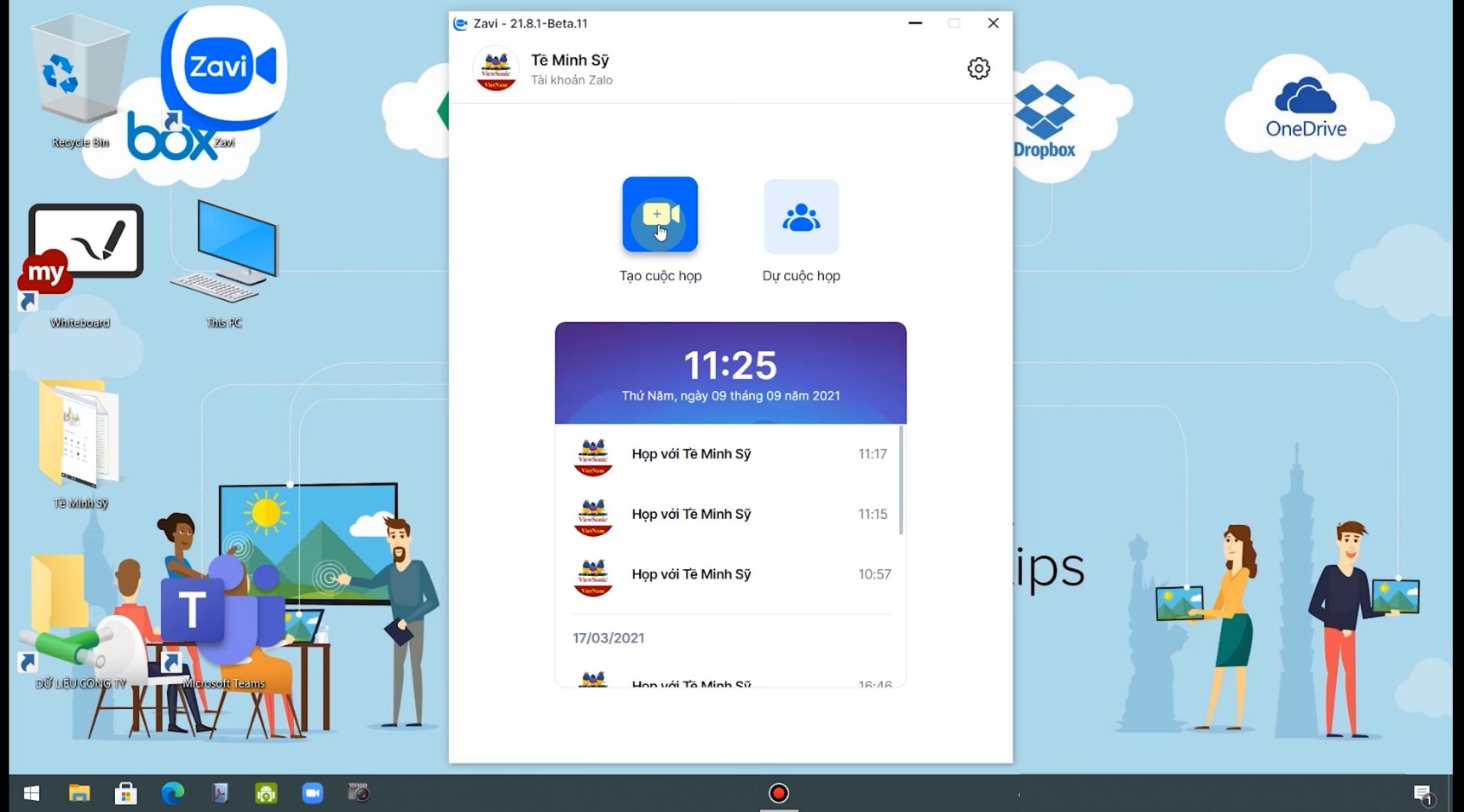
Bước 2. Đặt tên chủ đề phòng họp và tạo mật khẩu (gồm 6 chữ số tùy chọn). Thêm tùy chọn với các thiết lập micro và webcam. Sau đó nhấn Tạo cuộc họp để bắt đầu.
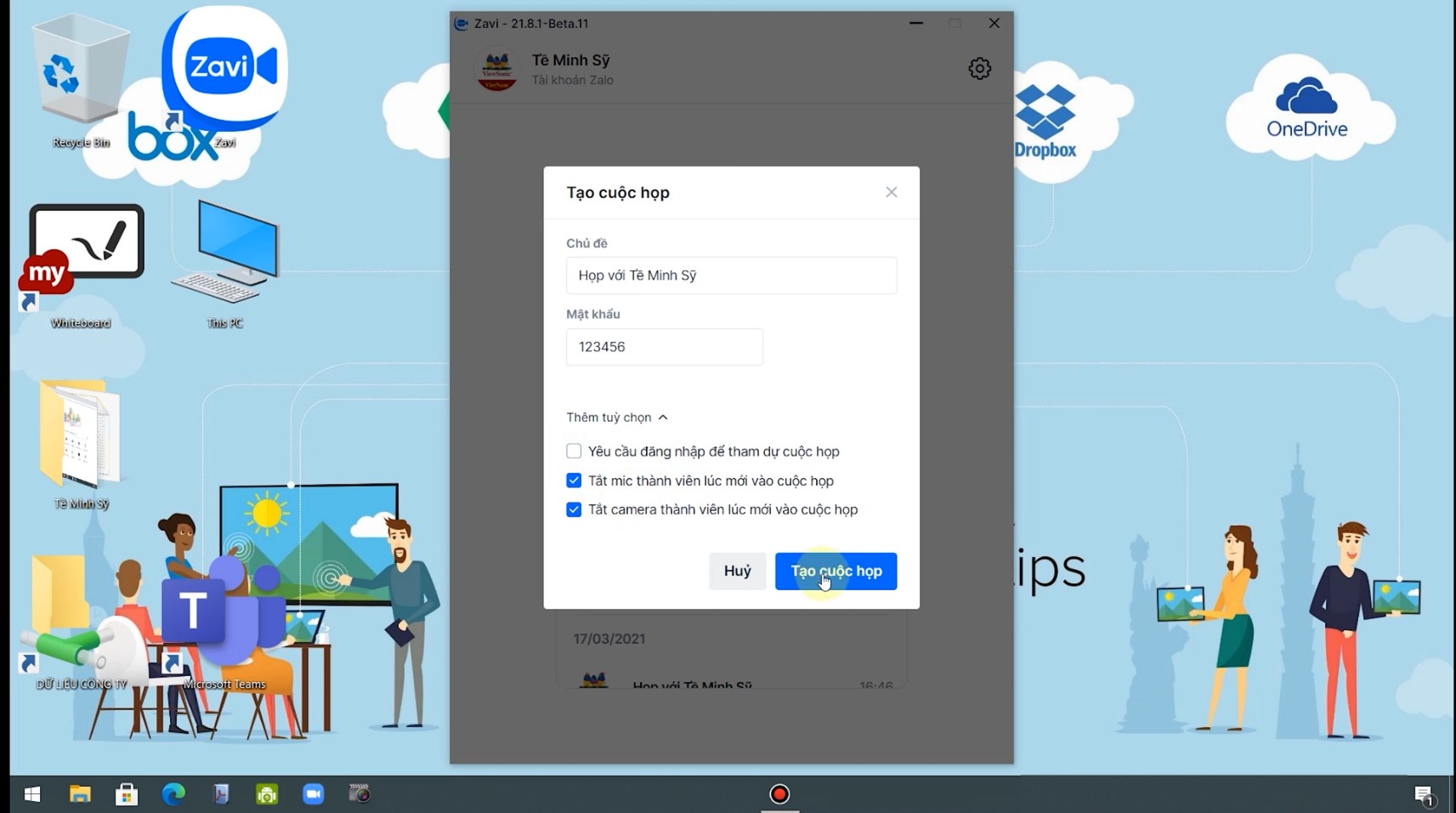
Bây giờ màn hình sẽ hiển thị Cuộc họp đã sẵn sàng với đầy đủ các thông tin của cuộc họp, người dùng có thể gửi mã, mật khẩu hoặc sao chép thông tin gửi trực tiếp cho những người tham dự, hoặc có thể mời người tham dự.
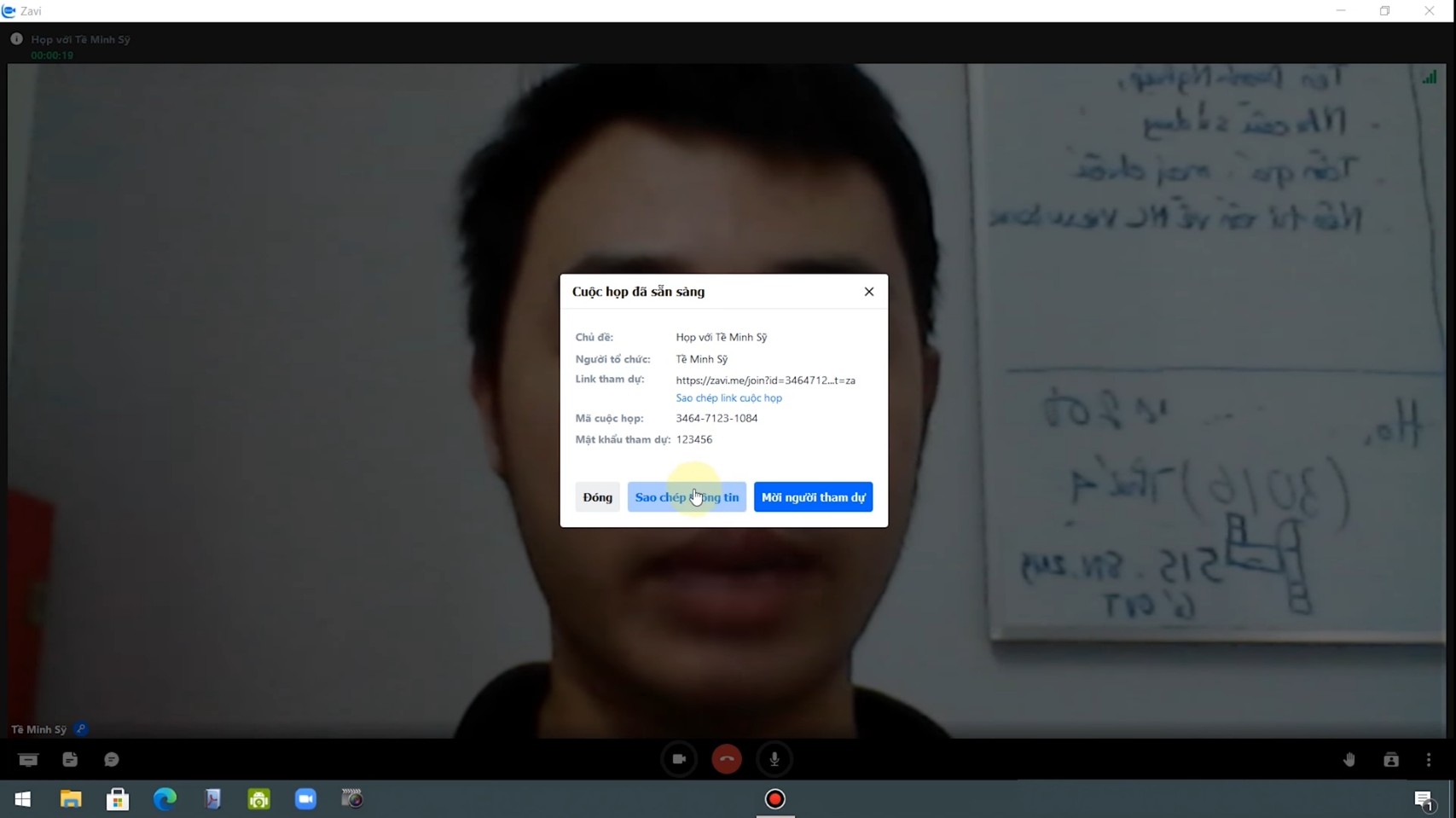

Lưu ý: Những người tham dự phải có trong danh sách bạn bè trong zalo của bạn mới được tham dự cuộc họp.

II. Hướng dẫn cài đặt Zavi trên các thiết bị Smartphone

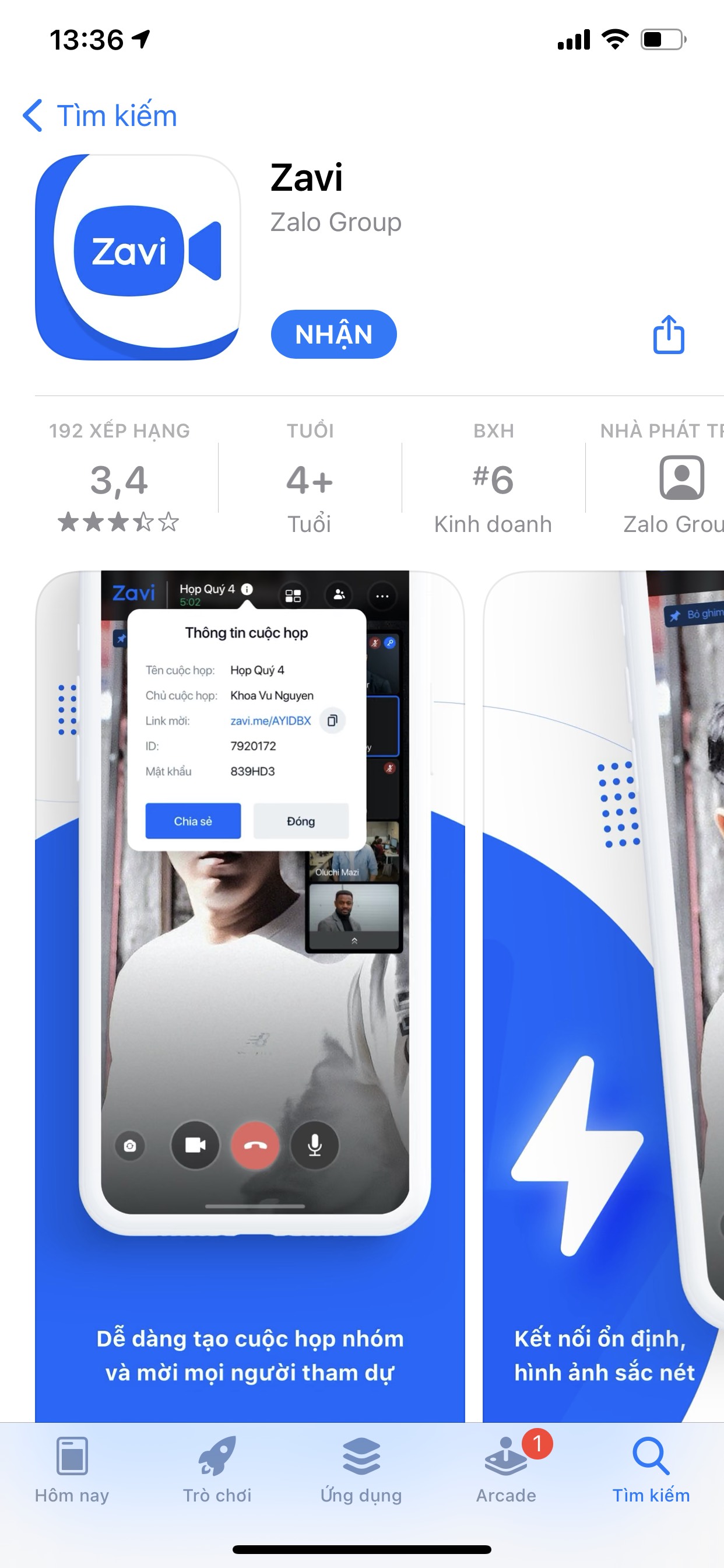
1. Đối với hệ điều hành IOS

Vào App Store tìm kiếm "Zavi" và tải về điện thoại

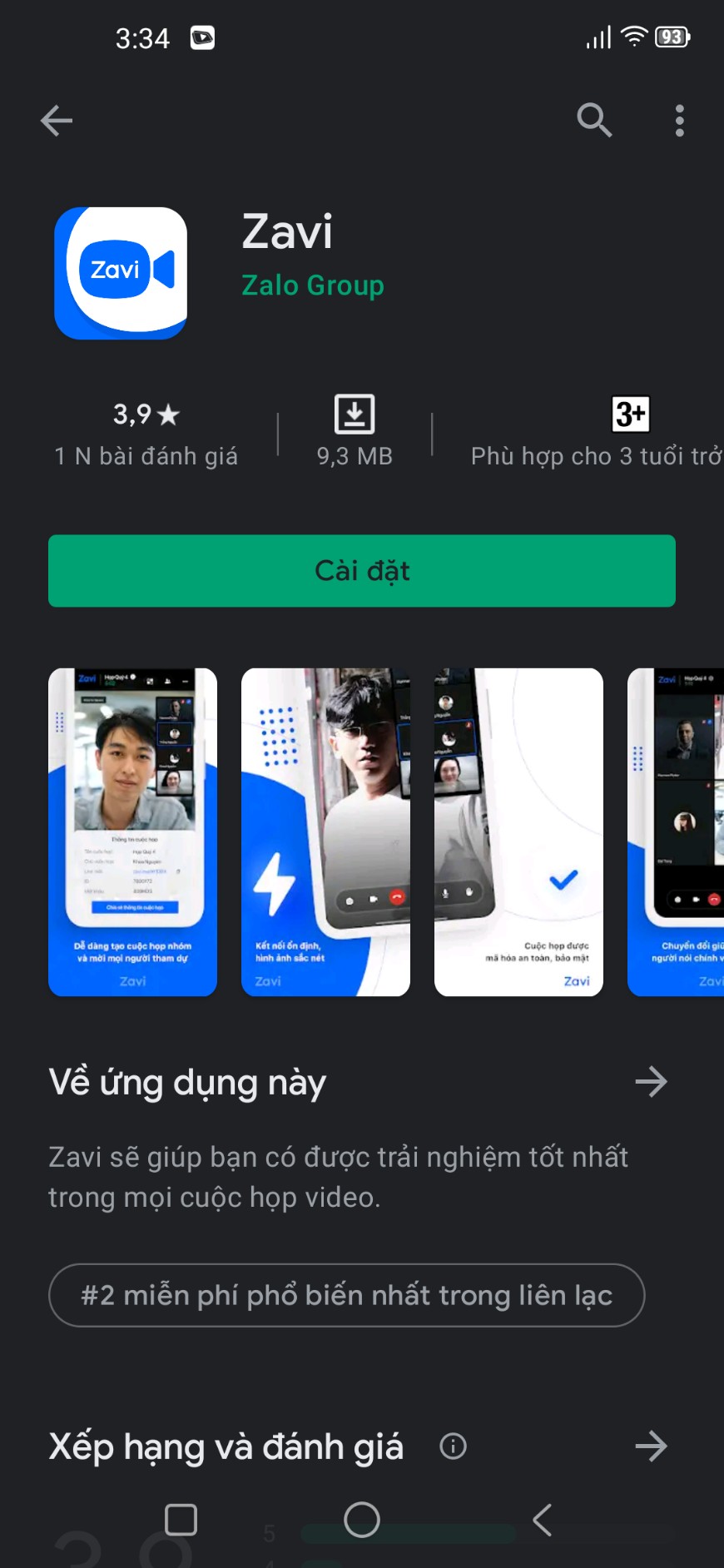
2. Đối với hệ điều hành Android

Vào CH play tìm kiếm "Zavi" và tải về điện thoại

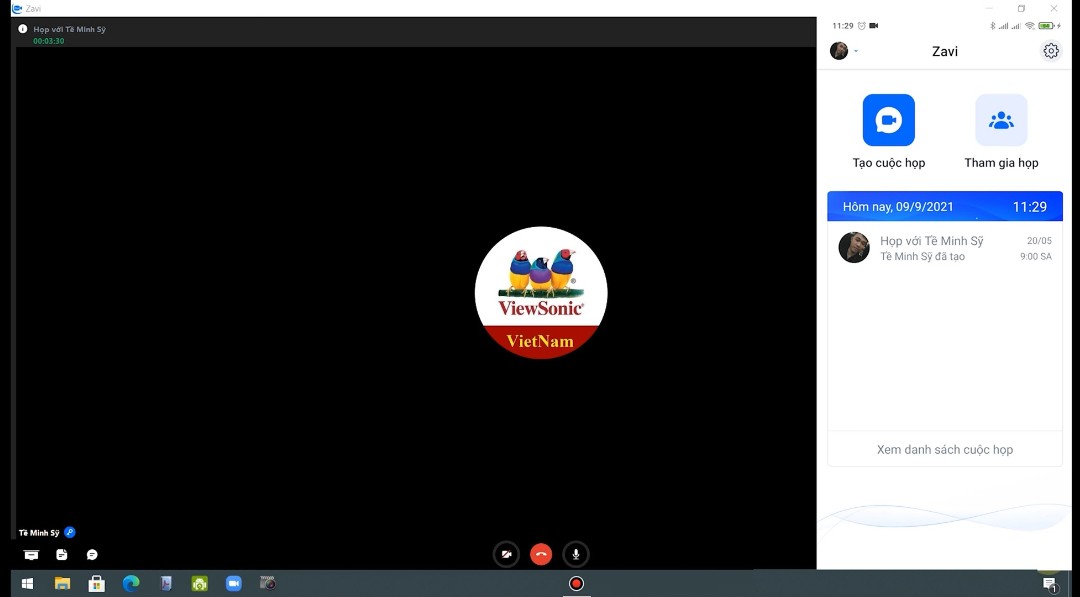
Sau khi cài đặt thành công, bạn có thể đăng nhập trực tiếp bằng tài khoản zalo có sẵn trên điện thoại và màn hình trên điện thoại sẽ hiển thị giao diện Zavi như hình bên dưới.


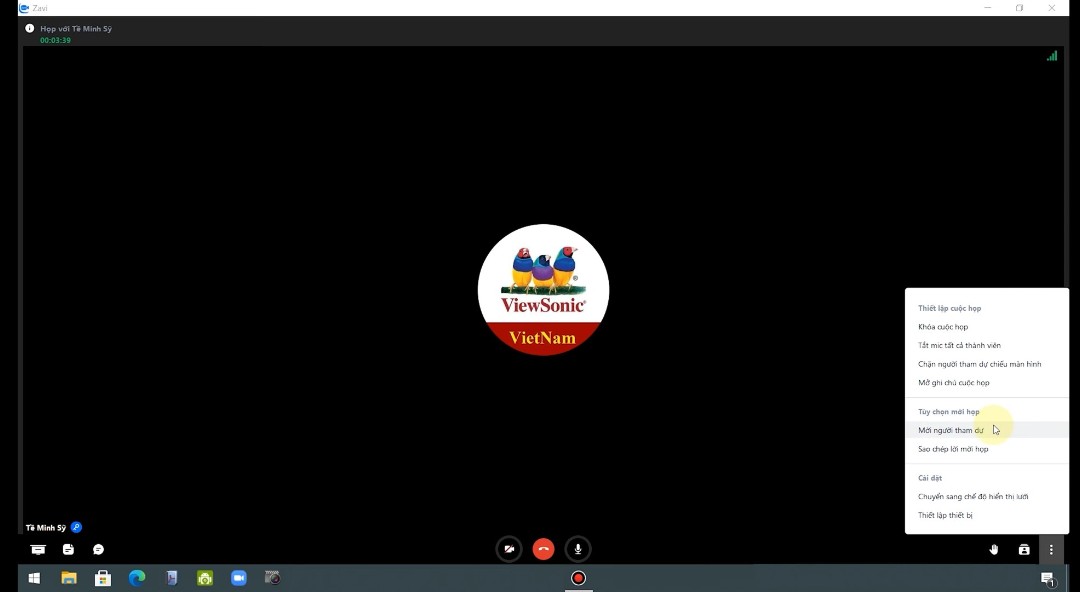
Để tham dự vào cuộc họp trước ở trên máy tính, hãy nhấp vào dấu ba chấm (...) trên màn hình và mời người tham dự

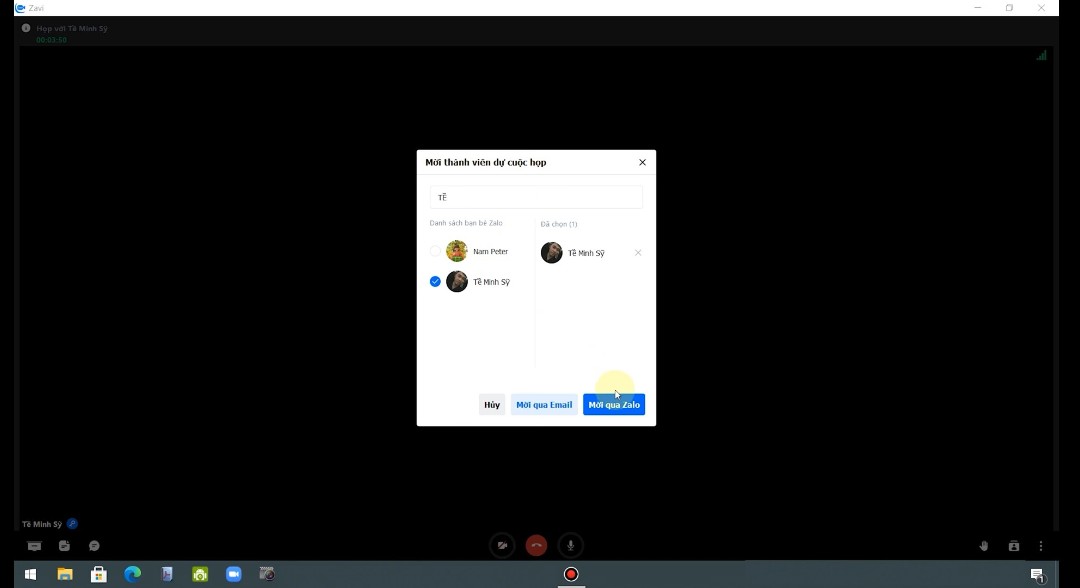
Sau đó chọn Tên người tham dự, nhấp Mời qua zalo.

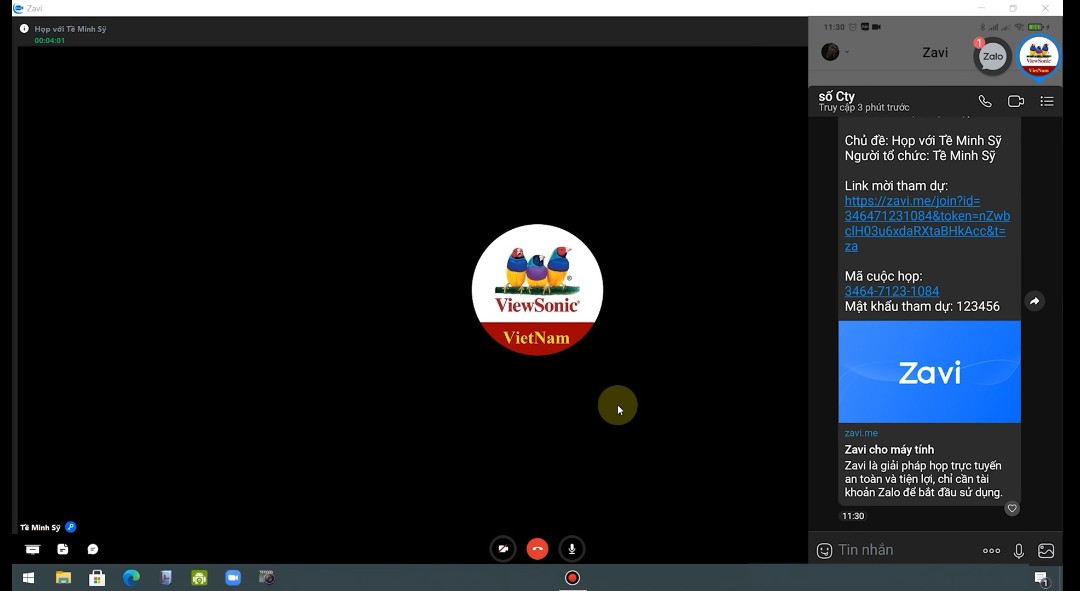
Ngay lúc này điện thoại của bạn sẽ nhận được tin nhắn từ Zalo gửi đến, hãy click trực tiếp vào đường dẫn.


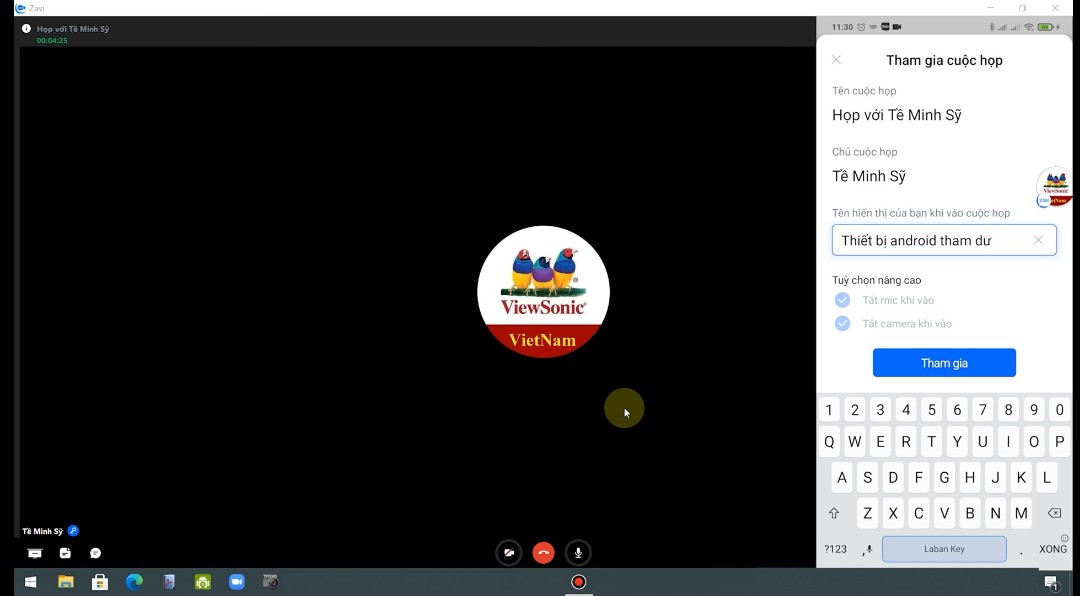
Hãy nhập tên hiển thị của bạn khi vào cuộc họp và nhấn tham gia, cho phép ghi âm và chụp ảnh/ quay video để tương tác trong cuộc họp.

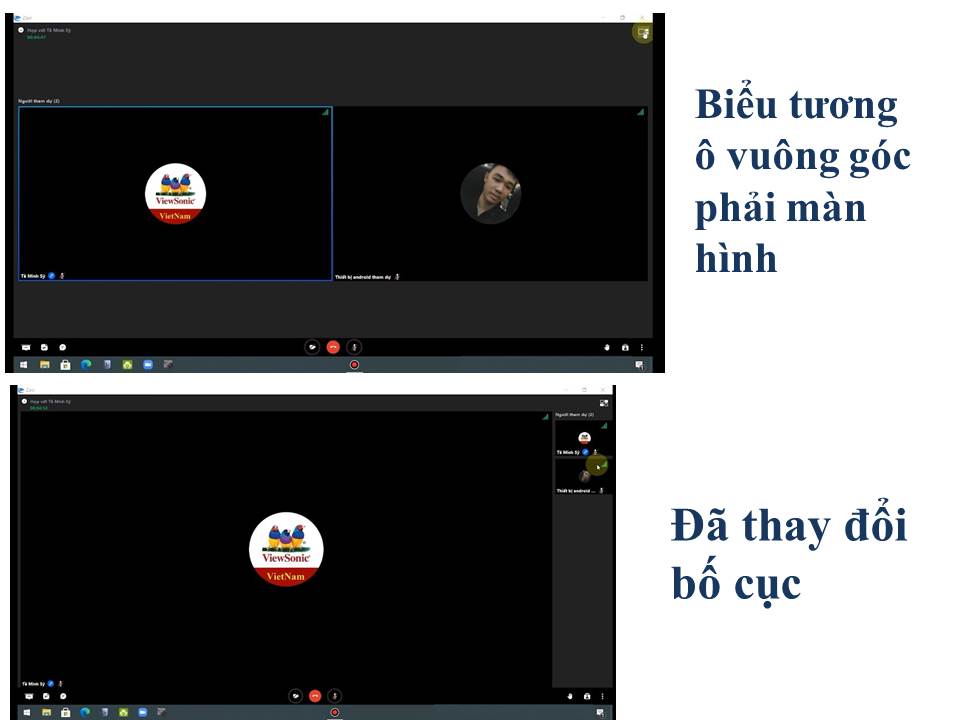
Khi đã tham gia thành công vào cuộc họp, bạn cũng có thể tùy chọn thay đổi bố cục cuộc hop bằng cách nhấp biểu tượng ô vuông phía trên màn hình


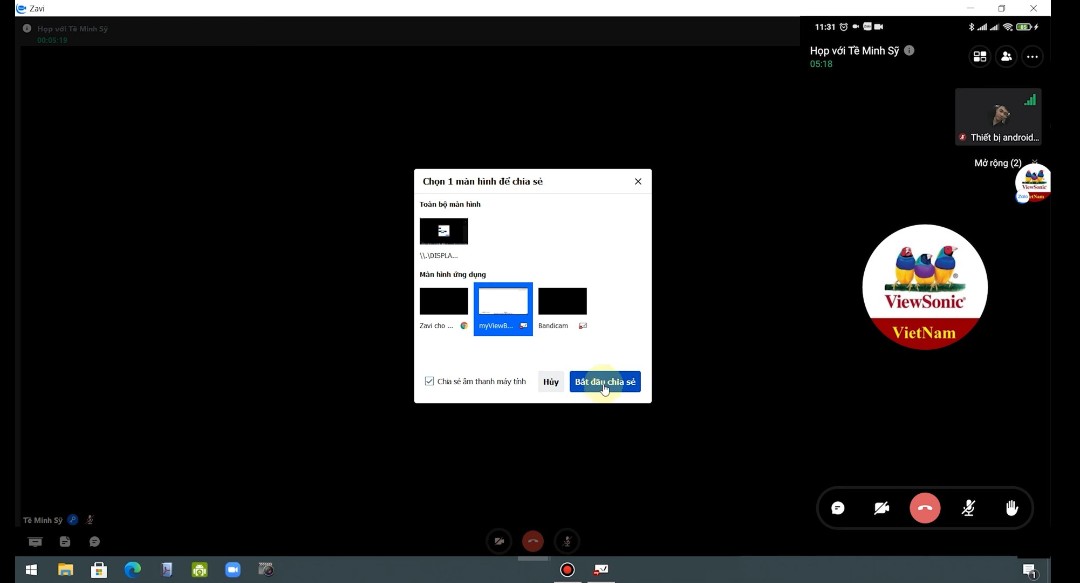
Bạn có thể chia sẽ màn hình ở biểu tượng ở góc dưới màn hình, bạn có thể chia sẽ các nội dung từ File PowerPoint, File Word để thuyết trình lên trên cuộc họp.
Ví dụ: Nhấp vào màn hình myViewBoard > nhấp Bắt đầu chia sẽ


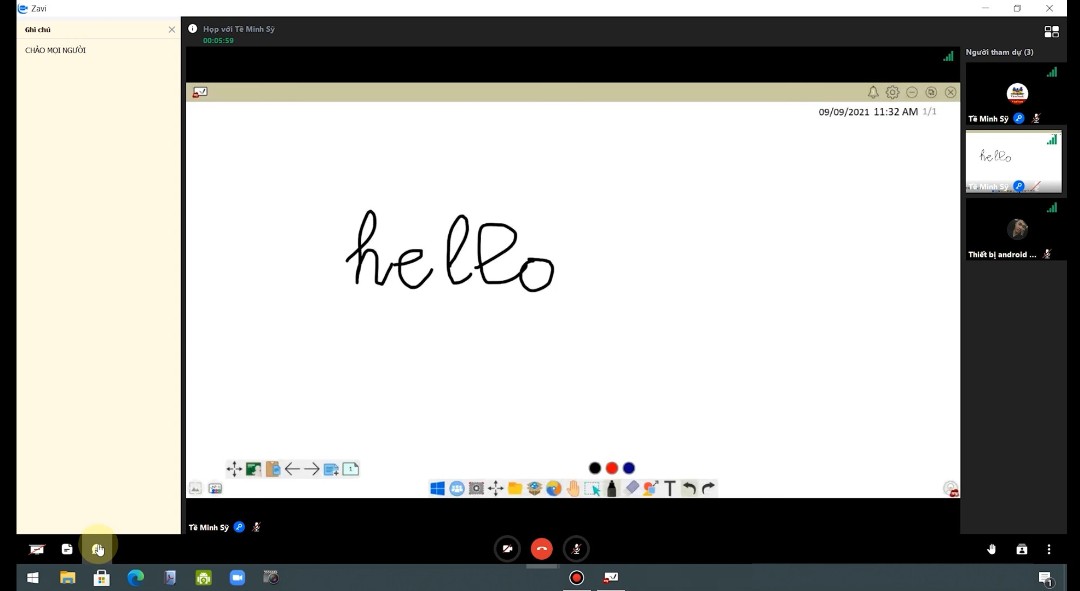
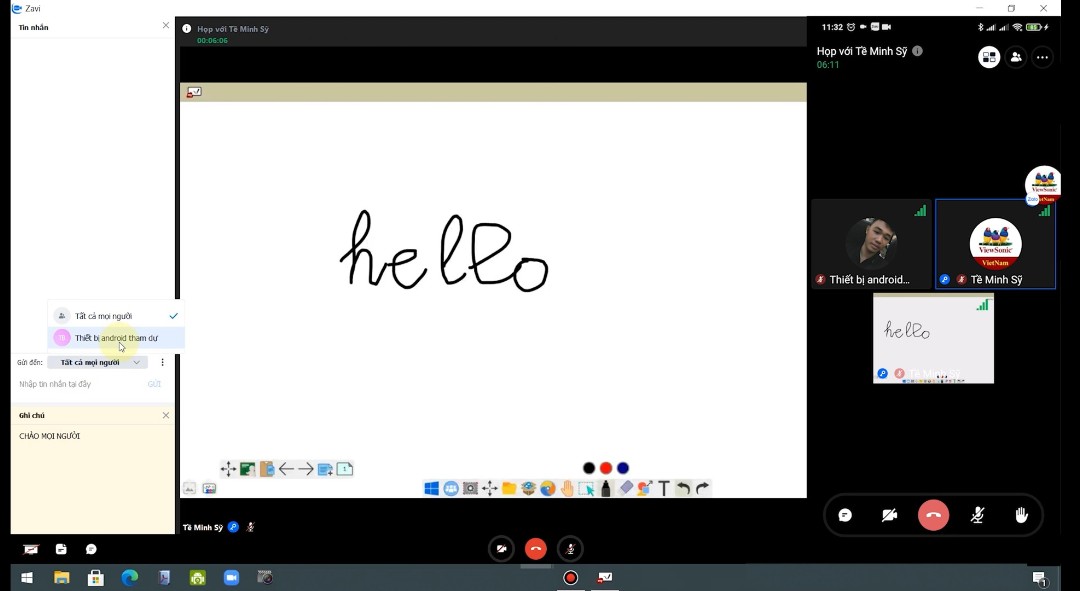
Bây giờ bạn có thể thoải mái viết, vẽ hoặc ghi chú lên trên màn hình


Hay có thể nhắn tin, bạn có thể gửi tin nhắn cho tất cả mọi người trong cuộc họp hoặc chỉ một người.

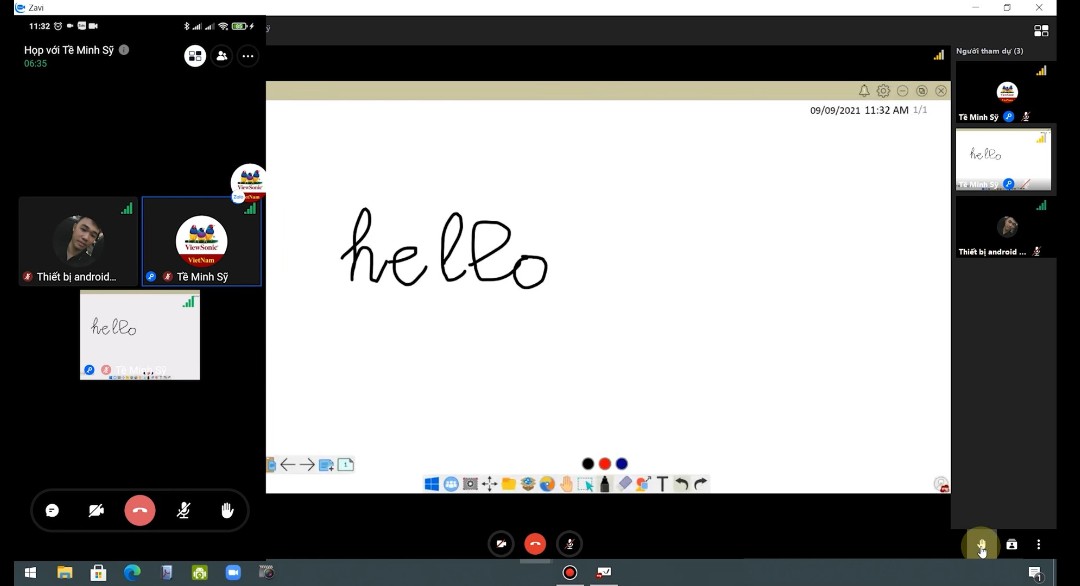
Với biểu tượng bàn tay phía dưới màn hình, bạn có thể nhấp vào để phát biểu ý kiến, thảo luận trong cuộc họp


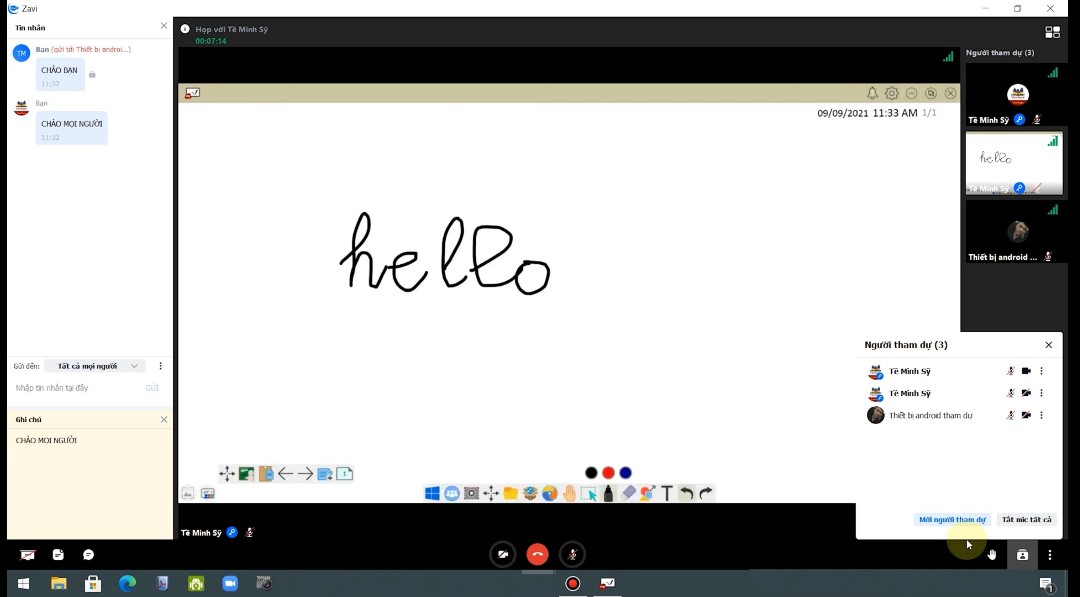
Bạn cũng có thể tắt mic, camera của người tham dự, hoặc mời thêm người tham dự vào trong cuộc họp.


Trên đây là cách hướng dẫn cài đặt và sử dụng ứng dụng Zavi cho họp trực tuyến, hi vọng bài viết này sẽ giúp bạn hiểu thêm về ứng dụng cũng như nhiều tính năng tuyệt vời hỗ trợ cho các lĩnh vực trong cuộc sống và công việc thêm chuyên nghiệp và hiện đại.

3570 lượt xem
VUI LÒNG ĐỂ LẠI THÔNG TIN, ĐỨC PHÁP SẼ TƯ VẤN MIỄN PHÍ CHO BẠN NGAY:
Bạn dùng sản phẩm cho nhu cầu?