Khám Phá 8 Tính Năng Màn Hình Tương Tác Được Yêu Thích Nhất Lớp Học
Màn hình tương tác sở hữu vô vàn công nghệ hiện đại phục vụ giáo dục. Tuy nhiên, thực tế giảng dạy chỉ thường xuyên sử dụng một vài công cụ cốt lõi. Việc nắm bắt đúng trọng tâm sẽ giúp giáo viên thao tác nhanh chóng hơn.
Đồng thời, điều này cũng khuyến khích học sinh tham gia bài học một cách tích cực. Bài viết dưới đây sẽ tổng hợp 8 tính năng màn hình tương tác quan trọng nhất. Chúng tôi sẽ phân tích chi tiết đối tượng và thời điểm sử dụng phù hợp.
8
Tính năng cốt lõi
64
Điểm chạm cùng lúc
2 triệu+
Video trong kho Clips
1 lần duy nhất
Đăng nhập SSO/NFC
Lưu ý: Danh sách này không phải là một khảo sát thống kê khô khan. Chúng tôi chọn lọc dựa trên những tính năng được hãng sản xuất và nhà trường khuyến khích sử dụng nhất.
Giáo Viên Và Học Sinh Thường Sử Dụng Tính Năng Nào?
Dành cho giáo viên:
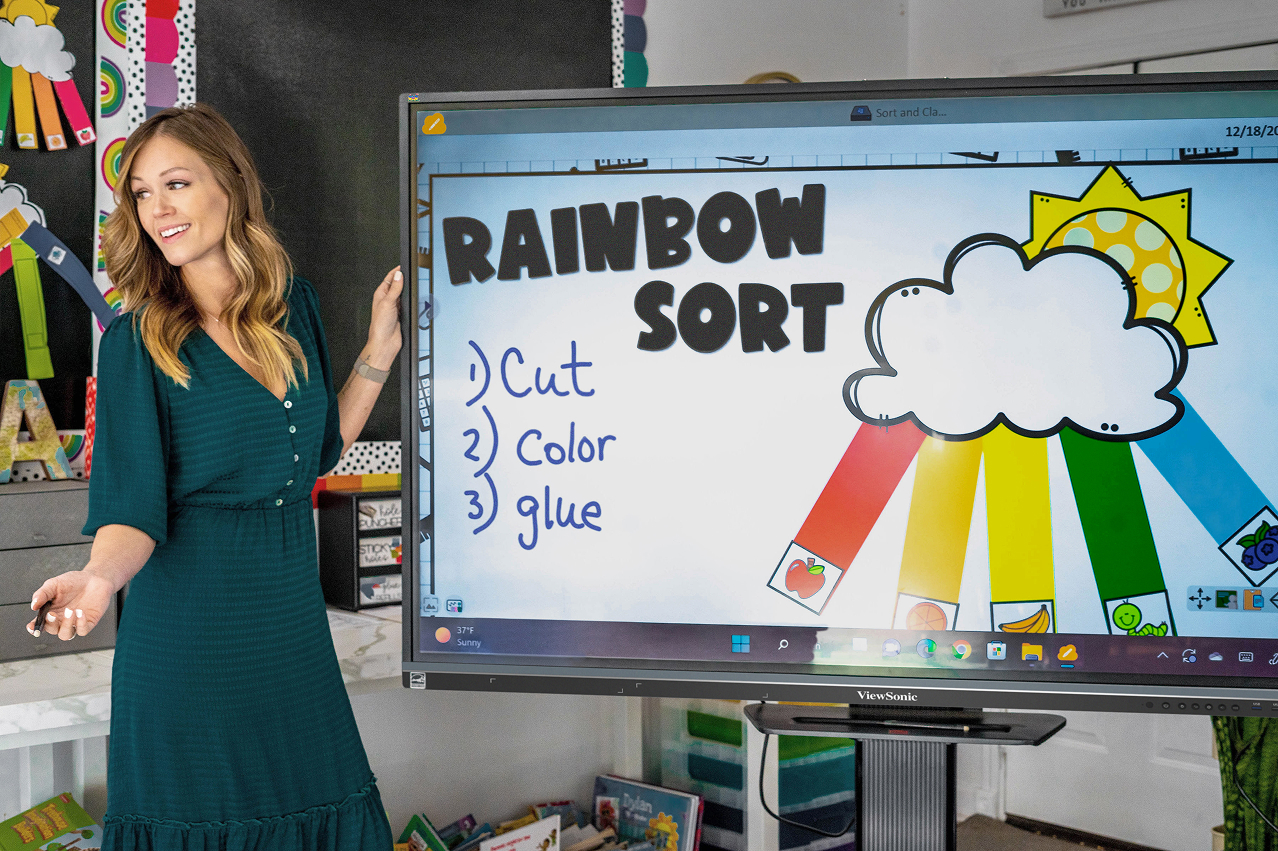
Giáo viên ưu tiên viết và chú thích trực tiếp lên bài giảng. Họ cũng thường dùng bảng trắng kỹ thuật số, chèn học liệu và chia đôi màn hình.
Dành cho học sinh:
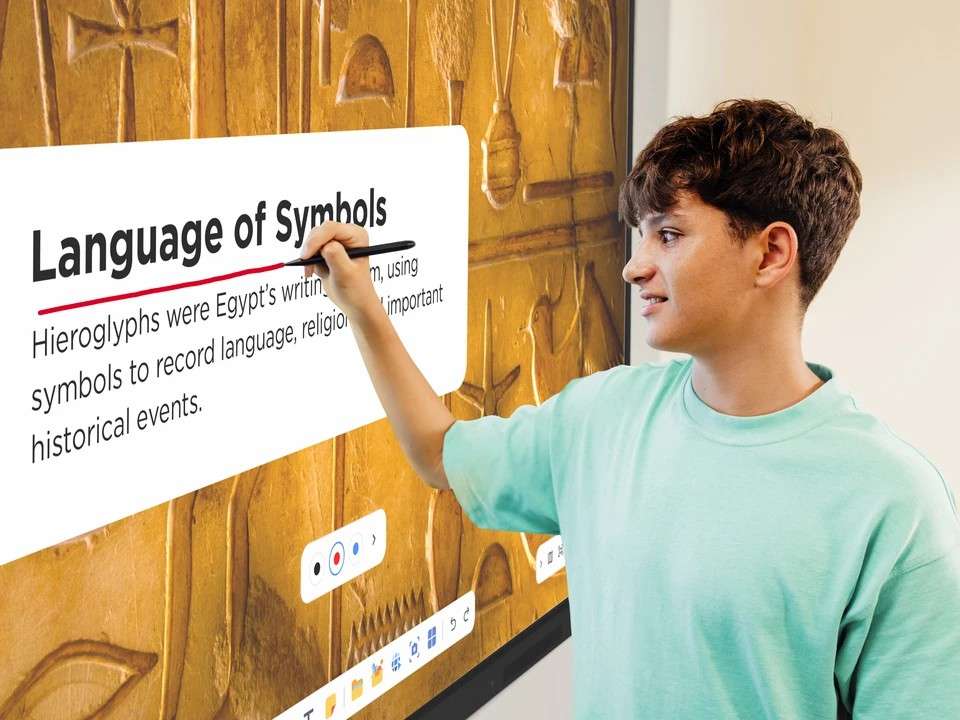
Học sinh thích lên bảng viết và thao tác kéo thả tương tác. Các em hay chia sẻ bài làm từ thiết bị cá nhân và tham gia trò chơi đố vui.
Nhóm 1: Bảng Trắng Và Ghi Chú Cốt Lõi
01
Viết, vẽ và chú thích trực tiếp
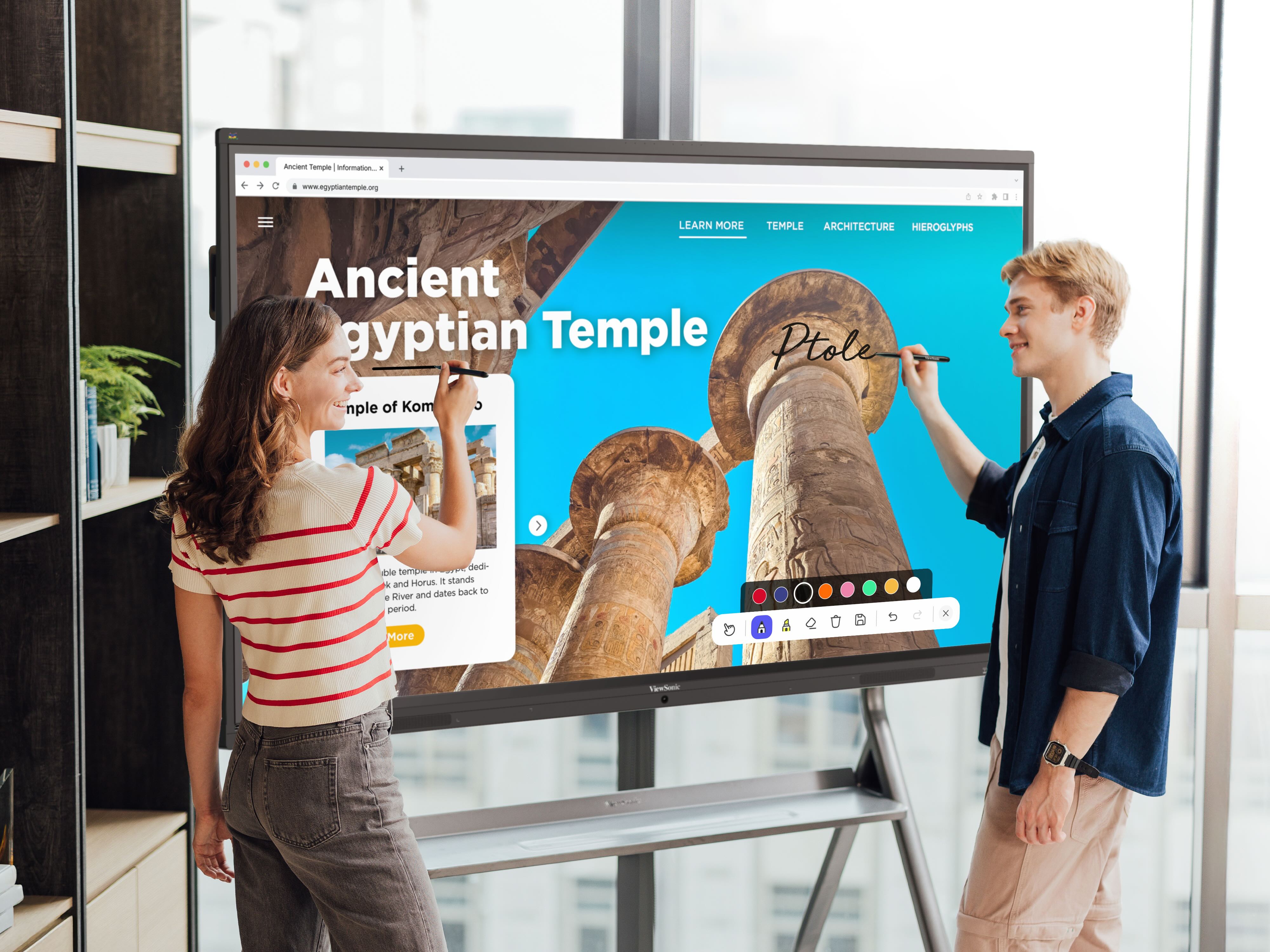
Giáo viên dễ dàng khoanh vùng, gạch chân và ghi chú lên slide khi đang giảng bài. Công nghệ chống tì tay giúp nét chữ mượt mà ngay cả khi chạm tay vào màn hình.
02
Bảng trắng kỹ thuật số đa năng
Bạn có thể thiết lập các bài tập kéo thả hoặc vẽ câu trả lời sinh động. Giáo viên cũng dễ dàng trao quyền điều khiển bảng để học sinh cùng nhau giải bài tập.
Nhóm 2: Kết Nối Mở Rộng Và Chia Sẻ Màn Hình
03
Chia sẻ màn hình không dây
Học sinh có thể trình chiếu trực tiếp bài làm từ máy tính bảng lên màn hình lớn. Ngay cả những em ngồi cuối lớp vẫn theo dõi bài học rõ ràng như ngồi hàng đầu.
04
Tính năng chia đôi màn hình
Chế độ đa cửa sổ cho phép hiển thị nhiều nội dung cùng lúc rất tiện lợi. Ví dụ, một bên phát video thí nghiệm, bên kia là bảng số liệu phân tích khoa học.
Nhóm 3: Đăng Nhập Nhanh, Sẵn Sàng Giảng Dạy
05
Đăng nhập SSO, NFC và lưu trữ đám mây
Bạn có thể liên kết tài khoản myViewBoard với Google hoặc Microsoft vô cùng tiện dụng. Chỉ cần chạm thẻ NFC, thiết bị sẽ tự động tải tệp cá nhân của bạn. Giáo viên dễ dàng di chuyển giữa các phòng học mà không lo mất dữ liệu bài giảng.
Nhờ tích hợp đám mây, bạn dễ dàng mở tài liệu bổ sung ngay khi học sinh thắc mắc. Quá trình giảng dạy sẽ luôn diễn ra xuyên suốt và không bị gián đoạn.
Nhóm 4: Học Liệu Sinh Động Và Trò Chơi Tương Tác
06
Học liệu đa phương tiện phong phú
Kho Clips tích hợp sẵn hơn hai triệu video giáo dục chất lượng, không dính quảng cáo. Màn hình chuẩn EDLA còn cho phép giáo viên truy cập kho ứng dụng Google Play an toàn.
07
Câu đố và trò chơi tương tác
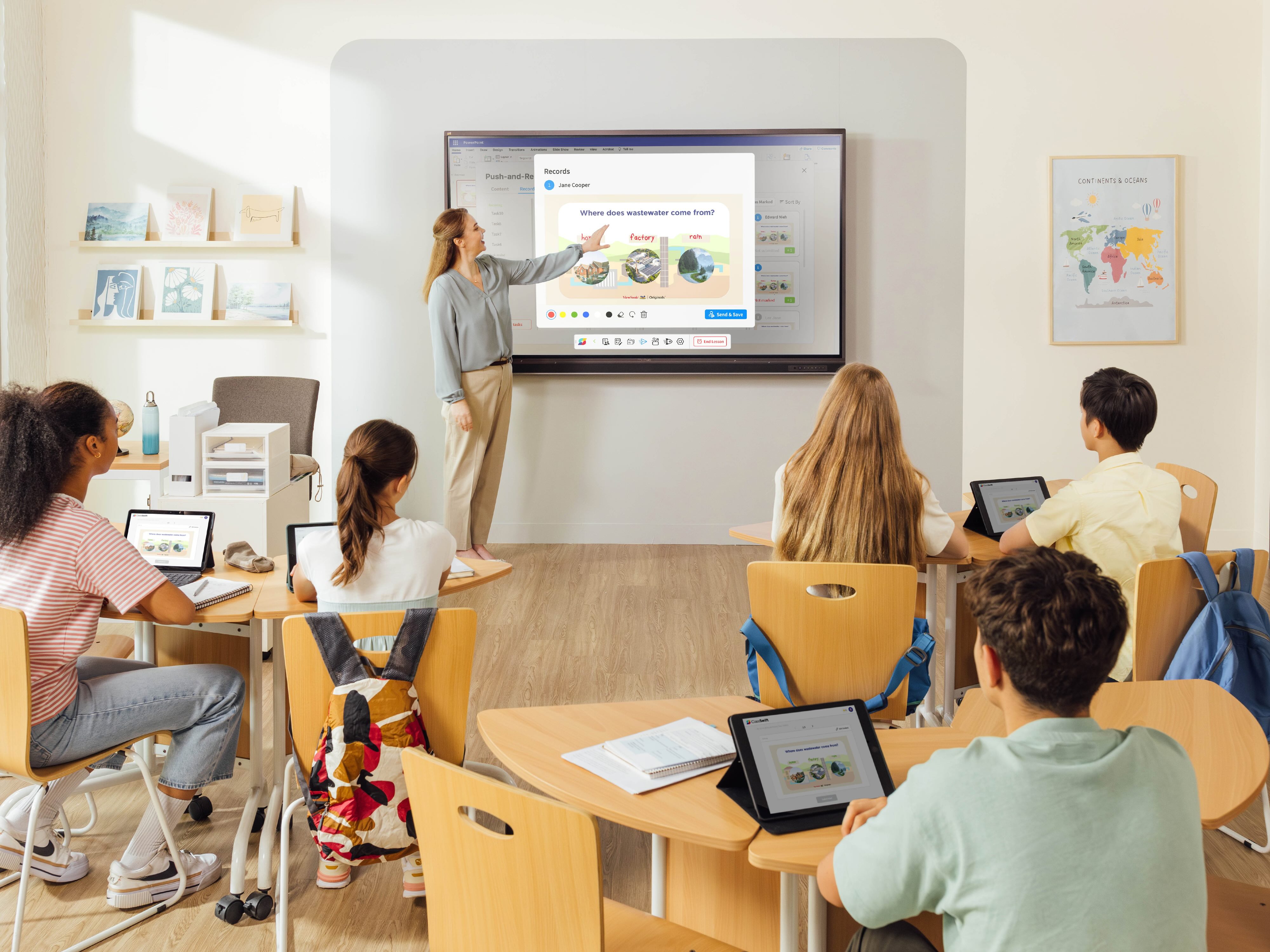
Giáo viên có thể gửi bài trắc nghiệm đến thiết bị của học sinh và chấm điểm tức thì. Cảm ứng đa điểm hỗ trợ nhiều em tham gia trò chơi cùng lúc rất sôi nổi.
Nhóm 5: Cá Nhân Hóa Linh Hoạt Theo Sở Thích
08
Tùy chỉnh giao diện làm việc
Bạn thoải mái sắp xếp các công cụ yêu thích lên màn hình chính theo thói quen. Tính năng trợ năng cũng hỗ trợ phóng to chữ và chỉnh độ tương phản cho học sinh.
Lộ Trình Làm Quen Tính Năng Cho Người Mới
Tuần 1: Luyện tập viết và chú thích trực tiếp lên slide bài giảng đang có.
Tuần 2: Thiết lập đăng nhập nhanh và tập mở tài liệu trực tuyến từ đám mây.
Tuần 3: Trải nghiệm chia sẻ màn hình không dây và chia đôi màn hình hoạt động nhóm.
Tuần 4: Bắt đầu tổ chức trò chơi, đố vui và tự cá nhân hóa giao diện sử dụng.
Đối với nhà trường, phần mềm quản lý thiết bị từ xa sẽ giúp tiết kiệm công sức. Bộ phận IT dễ dàng theo dõi toàn bộ phòng học thông qua hệ thống đám mây.
Câu Hỏi Thường Gặp Về Màn Hình Tương Tác
Học sinh có được quyền tự điều khiển màn hình không?
Hoàn toàn có thể. Giáo viên sẽ chủ động trao quyền điều khiển bảng trắng cho học sinh. Các em sẽ tự do viết, chú thích và tương tác nhóm hiệu quả.
Cần chuẩn bị gì để chia sẻ màn hình không dây?
Bạn chỉ cần sử dụng ứng dụng chuyên dụng như AirSync hoặc vCast. Hãy liên hệ đơn vị cung cấp để được cài đặt phần mềm chuẩn xác nhất.
Công cụ nào phù hợp nhất với học sinh mầm non?
Trẻ nhỏ rất hứng thú với các bài tập kéo thả và vẽ tranh tương tác. Giáo viên nên điều chỉnh phông chữ lớn và màu sắc bắt mắt để thu hút sự chú ý.
Giáo viên mới nên bắt đầu học từ đâu?
Bạn nên tham gia các buổi hướng dẫn cơ bản do đơn vị phân phối tổ chức. Việc trao đổi cùng đồng nghiệp trong trường cũng giúp bạn tiến bộ rất nhanh.
Kết Luận Về Tính Năng Màn Hình Tương Tác
Tám tính năng màn hình tương tác trên đây đã đáp ứng trọn vẹn nhu cầu dạy và học. Chỉ cần làm chủ nhóm công cụ cốt lõi này, bài giảng của bạn sẽ thay đổi ngoạn mục.
Hãy liên hệ chia sẻ nhu cầu giảng dạy thực tế của trường học với chúng tôi. Đội ngũ chuyên gia sẽ hỗ trợ tư vấn thiết bị và tổ chức đào tạo demo hoàn toàn miễn phí.
Hệ Thống Chi Nhánh Đức Pháp Technology
TP. Hồ Chí Minh: Số 527-529 Đường Lê Văn Lương, Phường Tân Hưng
TP. Hà Nội: Số 19-21, ngõ 116 Đường Tây Mỗ, Phường Tây Mỗ
TP. Huế: Số 04 Phan Anh, Phường An Cựu
Tỉnh Vĩnh Long: Căn A11, Khu đô thị Hưng Phú, Phường Phú Tân