Việc chuyển đổi sử dụng thực tế không hề khó khăn như bạn nghĩ. Hầu hết thao tác quen thuộc trên máy chiếu vẫn được giữ nguyên vẹn trên màn hình tương tác.
Điểm khác biệt lớn nhất là bạn có thể chạm và viết trực tiếp lên mặt kính. Bài viết này sẽ vạch rõ những thay đổi, các lỗi thường gặp và lộ trình 4 tuần làm quen hiệu quả.

Cả hai thiết bị đều dùng để hiển thị nội dung số bài giảng trước lớp học. Chúng đều dễ dàng kết nối với laptop, máy chiếu vật thể và nhiều nền tảng học tập khác.

Bảng so sánh dưới đây sẽ làm rõ các công việc hằng ngày của giáo viên. Bạn sẽ nhận thấy khâu chuẩn bị được rút gọn đáng kể, trong khi khả năng viết lách vượt trội hơn.
| Hoạt động hằng ngày | Khi dùng máy chiếu | Dùng màn hình tương tác |
|---|---|---|
| Chất lượng hiển thị | Bị ảnh hưởng bởi ánh sáng, thường xuyên phải kéo rèm. | Độ sáng sắc nét ổn định, không cần tắt đèn hay xếp lại bàn ghế. |
| Ghi chú lên bài | Chỉ dùng để chiếu ảnh và truyền dữ liệu một chiều. | Tương tác 2 chiều mượt mà, viết vẽ và kéo thả trực tiếp lên mặt kính. |
| Chuẩn bị đầu giờ | Mất thời gian chỉnh zoom, chỉnh méo hình và lấy nét lại. | Máy được lắp đặt chuẩn cố định, bật lên là dùng ngay lập tức. |
| Vấn đề bảo trì | Máy dùng bóng đèn cần bảo dưỡng liên tục, rất tốn kém. | Hoạt động cực kỳ bền bỉ, hầu như không có linh kiện tiêu hao. |
| Kích thước hiển thị | Dễ dàng phóng ảnh rất to, phù hợp cho hội trường lớn. | Kích thước cố định, cần tính toán kỹ để cả lớp đều nhìn rõ. |
Đây là lỗi vô cùng phổ biến với những người mới tiếp xúc. Nguyên nhân là do cáp HDMI chỉ truyền được hình ảnh chứ không truyền tín hiệu chạm về máy tính.
Bạn cần cắm thêm một dây USB Touch vào đúng cổng tương ứng với ngõ xuất hình ảnh đang sử dụng.
Ngoài ra, bạn có thể dùng một sợi cáp USB-C để gộp chung cả hình ảnh, âm thanh, cảm ứng và sạc pin cực kỳ tiện lợi.
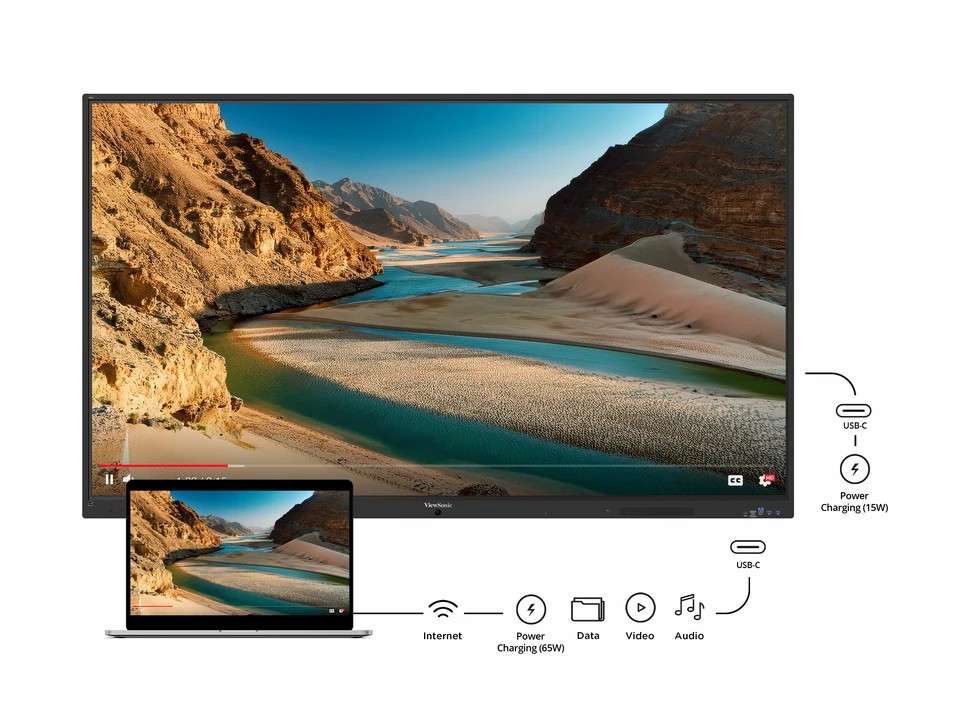
Các dòng màn hình hiện đại đều chạy Android chuẩn EDLA, cho phép tải ứng dụng an toàn từ Google Play. Giáo viên có thể giảng bài ngay mà không cần mang theo laptop.
Nếu bài giảng bắt buộc dùng phần mềm Windows, bạn hãy nối máy tính ngoài hoặc gắn mini PC (Slot-in PC). Bạn chỉ nên nâng cấp máy tính sau khi kiểm tra độ tương thích.
Viết trên màn hình khác hoàn toàn với viết giấy do tay bạn rất dễ chạm vào mặt kính. Rất may, các dòng ViewBoard thế hệ mới đã trang bị công nghệ nhận diện tì tay thông minh.
Bạn có thể thoải mái đặt cả bàn tay lên bảng để viết chữ hoặc kéo thả. Hãy mạnh dạn thử nghiệm xem máy có nhận diện nhầm lệnh hay không.
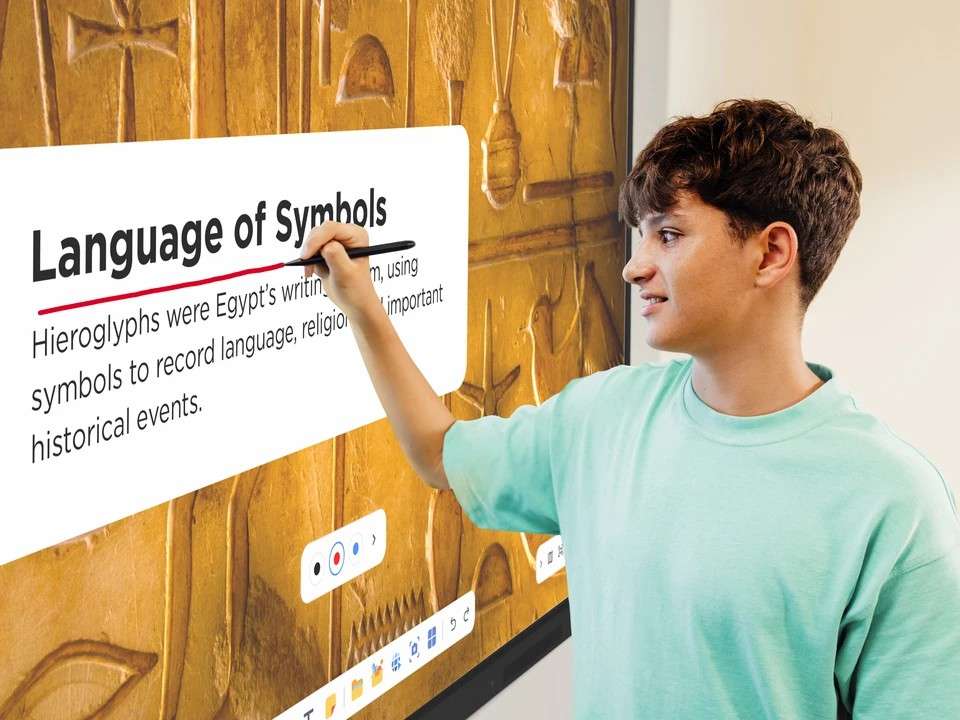
Bạn đừng cố gắng nhồi nhét mọi tính năng mới ngay trong buổi đầu tiên. Mỗi tuần, hãy tập làm quen và thực hành thêm một thao tác nhỏ là đủ.

Chắc chắn là có, bạn hoàn toàn không phải tốn thời gian soạn lại bài giảng. Các file PowerPoint hay tài liệu PDF đều mở được bình thường để bạn ghi chú lên trên.
Phần mềm myViewBoard hỗ trợ đồng bộ đám mây cực kỳ mạnh mẽ. Bạn dễ dàng giảng dạy một giáo án ở nhiều lớp học, kết hợp hoàn hảo giữa học trực tiếp và online.

Lưu ý nhỏ: Con số 64 điểm chạm là giới hạn phần cứng, thực tế số lượng học sinh thao tác cùng lúc sẽ ít hơn để đảm bảo không gian.
Màn hình tương tác tuy hiện đại nhưng không thể thay thế máy chiếu trong mọi trường hợp. Các giảng đường hay hội trường lớn vẫn rất cần khung hình khổng lồ của máy chiếu.
Nhiều trường học thông minh đã linh hoạt sử dụng cả hai thiết bị. Máy chiếu phục vụ hội trường, còn màn hình tương tác tối ưu cho không gian lớp học nhóm.

Hoàn toàn có thể. Bước đầu tiên chỉ đơn giản là cắm cáp và trình chiếu giống hệt máy chiếu. Thao tác viết vẽ có thể học từ từ theo đúng lộ trình.
Điều này không hề bắt buộc. Các model đời mới đã tích hợp sẵn hệ điều hành Android mượt mà. Bạn chỉ cần máy tính Windows khi chạy các phần mềm đặc thù.
Màn hình vẫn hoạt động tốt mà không cần cài phần mềm chuyên dụng. Tuy nhiên, hệ sinh thái myViewBoard đi kèm sẽ hỗ trợ bạn biên soạn giáo án cực kỳ tối ưu.
Kích thước phụ thuộc vào diện tích phòng và khoảng cách nhìn xa nhất. Dòng IFP7535-1-1C bản 75 inch chạy Android 16 EDLA đang là lựa chọn hoàn hảo nhất hiện nay.
Giáo viên đã quen dùng máy chiếu sẽ nắm bắt các thao tác kết nối vô cùng nhanh chóng. Bạn chỉ cần dành chút thời gian luyện tập thao tác chạm và lưu bài giảng.
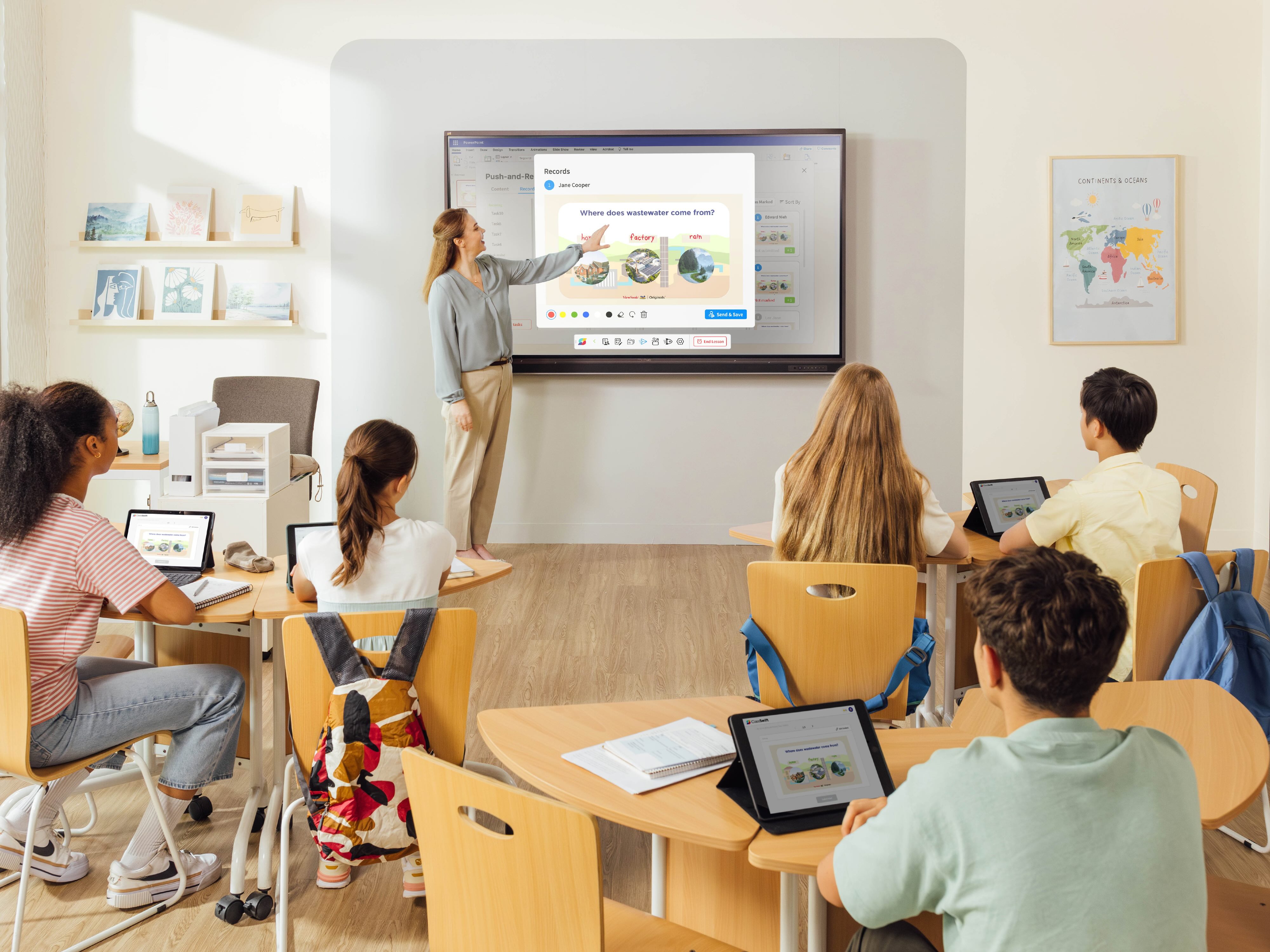
Bạn có thể bắt đầu với một phòng thử nghiệm cùng nhóm giáo viên nòng cốt. Đừng ngần ngại liên hệ để được hỗ trợ tư vấn kích thước và tổ chức demo tận nơi.
Hotline (Nhấn để gọi trực tiếp):
02837 762 039 |
0909 138 114 |
0931 221 388
Email hỗ trợ:
congngheducphap@gmail.com
